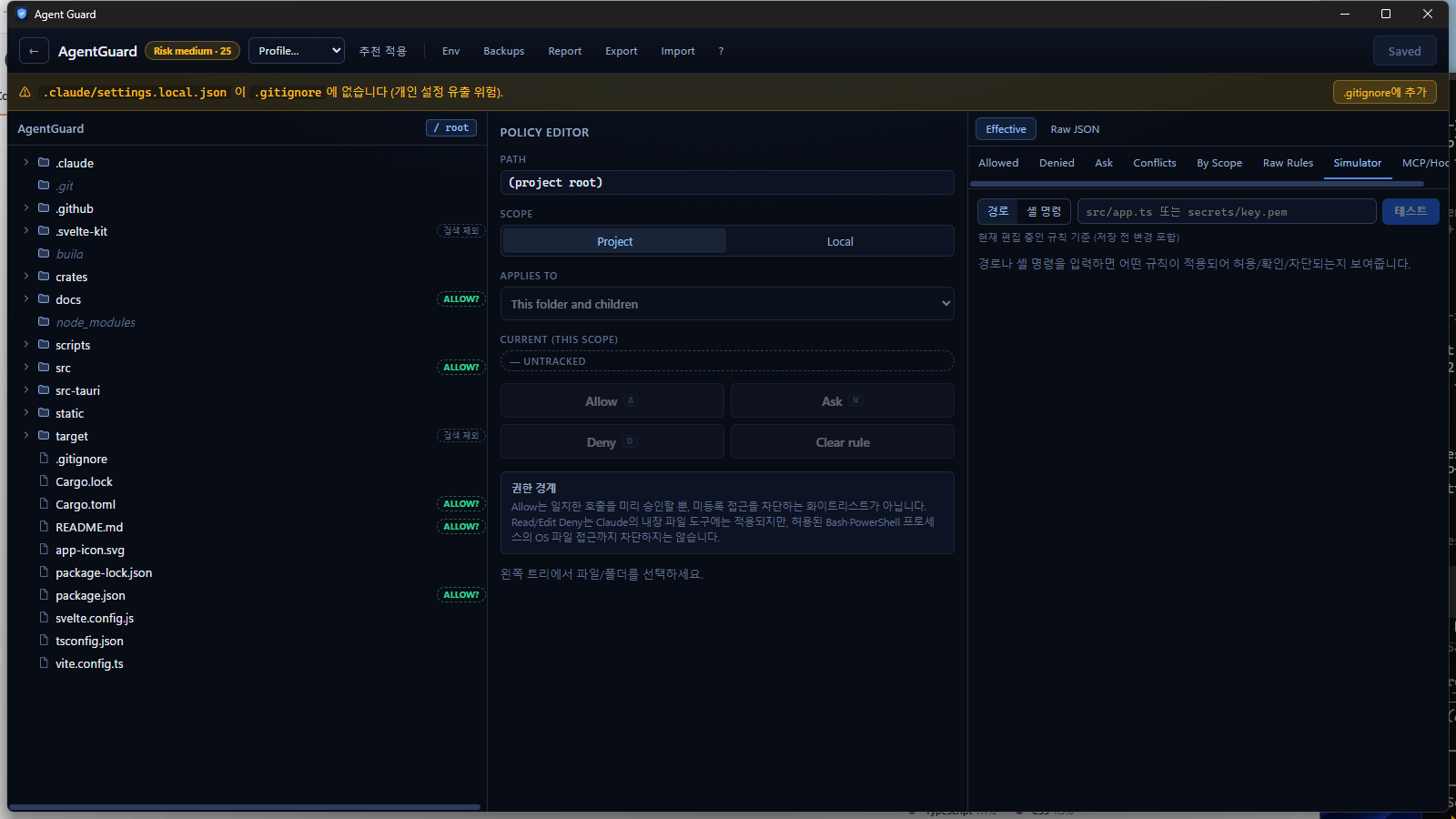
Agent Guard 사용자 가이드
Agent Guard는 로컬 코딩 에이전트(Claude Code, Codex CLI, OpenCode)가 내 PC와 프로젝트에서 무엇에 접근할 수 있는지를 GUI로 보고 설정하는 데스크톱 앱입니다. 모든 처리는 로컬에서만 이루어지며, 네트워크 전송·텔레메트리가 없습니다. 단, 개발자가 명시적으로 실행하는 Claude permission probe는 인증된 Claude CLI/API를 사용하며 앱 런타임 기능이 아닙니다.
핵심 개념
| 용어 | 의미 |
|---|---|
| Allow / Ask / Deny | Claude 도구 호출을 각각 사전 승인 / 확인 후 실행 / 차단. Allow만으로 미등록 접근을 차단하지는 않음 |
| Scope | Managed file(읽기 전용) · User(~/.claude/settings.json) · Project(.claude/settings.json) · Local(.claude/settings.local.json) |
| 병합 규칙 | Managed > Local > Project > User 순으로 우선하되, Deny는 어느 Scope에서든 최우선 (deny > ask > allow) |
| 매칭 없는 경로 | 규칙이 없으면 Claude Code 기본 동작(실행 시 확인)을 따릅니다. 민감 경로는 폴더 단위로 Deny를 지정해 차단하세요 |
경로 규칙은 저장 시 Claude Code의 도구별 규칙으로 확장됩니다. 예:
src/ Allow → Read/Edit(./src/**).
Managed는 Windows C:\Program Files\ClaudeCode\의 file-based 정책만 읽습니다. 조직이
server/MDM/registry로 주입한 정책은 Preview에 보이지 않을 수 있습니다.
권한 경계:
Read/EditDeny는 Claude의 내장 파일 도구를 막지만, 이미 허용된 Bash·PowerShell 프로세스의 OS 파일 접근까지 차단하는 샌드박스는 아닙니다. 셸 명령 권한을 좁게 유지하고, 강제 격리가 필요하면 Claude Code sandbox 같은 별도 OS 경계를 함께 사용하세요.
홈 화면
- 프로젝트 열기 — 폴더를 선택하면 위험 경로가 자동 스캔되고 리스크 점수가 계산됩니다.
- 최근 프로젝트 — 마지막 리스크 점수와 함께 복원됩니다.
- 전역 에이전트 설정 — 홈 폴더에서 발견한 에이전트별 전역 설정으로 바로 이동합니다 (Claude Code는 구조화 편집기, Codex/OpenCode는 설정 폼 + Raw 편집기).
- 테마 전환 — 우측 상단 버튼으로 라이트/다크 전환 (창 타이틀바 포함, 재시작 후 유지).
프로젝트 화면 (3열)
왼쪽 — 파일 탐색기
트리의 배지 의미:
| 배지 | 의미 |
|---|---|
ALLOW ASK DENY (실선) |
실제로 걸려 있는 규칙 |
ALLOW? DENY? (점선) |
스캐너 추천 — 아직 효력 없음. "추천 적용"으로 일괄 반영 |
검색 제외 (회색 점선) |
.gitignore 경로 — 차단이 아니라 에이전트 검색에서 빠질 뿐 (아래 참고) |
| 흐림 + 기울임 | 스캔 제외 폴더 (node_modules, .git, dist 등) |
가운데 — Policy Editor
경로 선택 → Scope(project/local) → 적용 범위(파일만/폴더만/폴더+하위/패턴) → Allow / Ask / Deny 지정. 단축키: 트리에서 A/K/D.
공유 Project 설정에 Allow가 있는데 Claude Code가 아직 해당 폴더를 신뢰하지 않은 경우,
상단에 경고가 표시됩니다. 이때 공유 Allow는 무시되고 Deny만 적용되므로 프로젝트 폴더에서
대화형 claude를 실행해 trust 확인을 승인해야 합니다. Agent Guard는 신뢰 상태를 자동으로
변경하지 않습니다.
오른쪽 — Effective Preview / Raw JSON
3개 Scope가 병합된 최종 결과를 봅니다:
| 탭 | 내용 |
|---|---|
| Allowed / Denied / Ask | 최종 판정별 경로 목록 |
| Conflicts | Allow와 Deny/Ask가 겹친 경로 (deny 우선) |
| By Scope | Scope별 원본 규칙 |
| Raw Rules | 저장될 실제 Tool(specifier) 문자열 |
| Simulator | "이 경로/명령이 허용되나?" 테스터 (아래 참고) |
| MCP/Hooks | 권한 모델 밖에서 동작하는 요소 (아래 참고) |
| Raw JSON | settings 파일 원문 편집 (validate/format/저장) |
정책 시뮬레이터
경로 또는 Bash·PowerShell 명령을 입력하면 어느 Scope의 어느 규칙이 매칭되어 허용/확인/차단되는지 근거와 함께 보여줍니다.
- 경로 — 현재 편집 중인(저장 전 포함) 규칙 기준
- 셸 명령 — Bash/PowerShell 도구를 선택해 저장된 해당 규칙을 평가.
*는 위치와 관계없이 여러 글자·공백에 매칭되고, 끝의*와:*는 인자 없는 명령도 포함 - 일치 규칙이 없으면 기본 동작에 따라 실행 시 확인을 요청
MCP 서버 / Hooks
Hooks와 MCP 서버는 경로 권한 규칙 밖에서 동작하므로 읽기 전용으로 표시하고 리스크 점수에 반영합니다.
- Hooks — 도구 실행 전후에 임의 셸 명령을 실행합니다. 명령 내용을 반드시 확인하세요.
- MCP 서버 — 원격(http/sse) 서버와 context7처럼 웹에 접근하는 서버에는
웹 접근배지가 붙습니다. 프롬프트·코드가 외부로 나갈 수 있으니 신뢰할 수 있는 서버만 사용하세요.
상단 도구
| 버튼 | 기능 |
|---|---|
| Profile | Conservative / Balanced / Fast Dev / Custom 기본 규칙 세트 적용 |
| 추천 적용 | 스캐너의 Deny/Allow 추천을 일괄 반영 (저장 전 Diff로 확인) |
| Env | Bedrock/환경변수 상태와 Secret 노출 경고 |
| Backups | 백업 목록 · 미리보기 · 복원 (복원 전에도 자동 백업) |
| Report | 현재 정책의 Markdown 리포트 (클립보드/파일) |
| Export / Import | 정책 템플릿 JSON으로 팀 공유 |
| Save | 변경 Diff 확인 → 자동 백업 후 원자적 저장 (Ctrl+S) |
Bedrock · 환경변수 상태
상단 도구의 Env 버튼으로 열리는 읽기 전용 화면입니다.
- 에이전트·Bedrock 관련 환경변수의 설정 여부를 표로 보여줍니다.
- 환경에 AWS Secret 값이 노출되면 경고합니다 — 가능하면
AWS_PROFILE또는 사내 인증 체계를 사용하고settings.json에 Secret을 직접 넣지 마세요. - Agent Guard는 Secret 값을 저장하거나 전송하지 않습니다 (표시는 마스킹).
저장 · 백업 · 외부 변경 감지
- 저장 전 항상 파일별 Diff를 보여주고, 기존 파일은
%APPDATA%\AgentGuard\backups에 백업합니다. - 설정 파일이 앱 밖에서 수정되면(에이전트/에디터): 편집 중이 아니면 자동으로 다시 불러오고, 편집 중이면 경고 배너에서 "다시 불러오기 / 무시"를 선택합니다.
settings.json의 알 수 없는 필드와 수기 규칙은 저장 시 그대로 보존됩니다.
사용자(전역) 설정 — ~/.claude/settings.json
모든 프로젝트에 공통 적용되는 설정입니다.
- 규칙 목록 — 경로 트리로 규칙을 확인/수정. 패턴 직접 입력 가능
(
~/.aws/**,//c/Windows/**,//**/*.key). - 시스템 탐색기 — 전체 드라이브를 탐색해 폴더를 바로 규칙으로 지정.
- 작업 폴더 (Allow) / 민감 폴더 (Deny) — 폴더 선택 시 올바른 전역 패턴으로 자동 변환
(
C:\Windows→//c/Windows/**, 홈 아래는~/…/**). - 보안 베이스라인 — SSH/클라우드 자격증명, 인증서·키,
.env, Windows 시스템 경로를 일괄 Deny. - 웹 접근 제한 —
WebSearch/WebFetch, Bashcurl/wget, PowerShellInvoke-WebRequest/Invoke-RestMethod/BITS와 그 별칭,curl.exe/wget.exe를 차단. 일부만 설정된 기존 구성은PARTIAL로 표시됩니다. 임의 인터프리터의 소켓 접근까지 막는 OS 방화벽은 아니므로 셸 Allow도 함께 최소화해야 합니다.
일반 설정 탭
권한 규칙 외의 Claude Code 전역 설정을 질문형 폼으로 편집합니다.
- 모델·응답 — 기본 모델, 추론 노력 수준, 확장 사고, 응답 언어, 출력 스타일.
- 동작 — 자동 업데이트(채널), 대화 기록 보관 일수, 컨텍스트 자동 압축, 자동 메모리, 파일 체크포인트(/rewind). 여기서 자동 업데이트는 Claude Code 자체 설정이며 Agent Guard 업데이트 기능이 아닙니다. Agent Guard는 현재 수동 업데이트 정책을 사용합니다.
- Git·커밋 — 커밋에 Claude 서명(Co-Authored-By) 포함 여부.
- 권한·보안 — 권한 우회 모드 금지(권장), 프로젝트 MCP 서버 자동 승인(주의), 추가 접근 허용 폴더(폴더 픽커).
- 환경변수(env) — Claude Code 세션 전용 환경변수. 비밀값이 평문으로 들어가면
경고합니다 (
$VAR참조는 안전). - 모든 필드는 "(기본값 — 키 없음)"을 선택하면 키를 제거해 Claude Code 기본 동작을 따르고, 폼에 없는 키는 Raw JSON 탭에서 편집하며 그대로 보존됩니다. 저장 전 Diff + 자동 백업은 동일하게 적용됩니다.
에이전트 설정 (Codex CLI / OpenCode)
JSON/TOML로만 관리되던 전역 설정을 GUI로 편집합니다.
- 설정 폼 — 모델, 승인 정책, 샌드박스, 권한(permission), 공유/자동 업데이트 등 핵심 키를 드롭다운/입력으로 편집. 폼에 없는 키는 Raw 탭에서 편집하며 그대로 보존됩니다.
- 보안 상태 칩 — 현재 설정의 보안 관련 값 요약 (안전 = 녹색, 주의 = 황색).
- 보안 베이스라인 — 권장 보안 설정을 기존 설정에 병합 (검토 후 저장).
- 참고: TOML 주석은 재직렬화 시 사라집니다 — 저장 전 Diff에서 확인하세요.
.gitignore와 에이전트 가시성
.gitignore 경로는 차단된 것이 아닙니다. 도구별로 다르게 동작합니다:
| 도구 | 동작 |
|---|---|
| Grep 검색 | 발견 못 함 (ripgrep이 .gitignore 존중) |
| Glob 나열 | 보임 |
| Read (경로 지정) | 가능 — 접근 권한은 Allow/Ask/Deny 규칙이 결정 |
에이전트가 이 경로를 활용하게 하려면: Policy Editor에서 Allow 규칙을 걸고
"CLAUDE.md에 알리기" 버튼으로 경로를 기록하세요. 에이전트가 직접 읽거나
rg --no-ignore로 검색하게 됩니다.
리스크 점수
프로젝트를 열 때 아래 신호로 0~100점을 계산합니다 (Low 0–20 · Medium 21–60 · High 61+):
| 신호 | 가중치 |
|---|---|
.env 계열 존재 |
+20 |
secrets/ 존재 |
+30 |
raw/ 존재 |
+20 |
data/ 존재 |
+15 |
인증서/키 파일 (*.pem, id_rsa 등) |
+30 |
| 소스와 민감 데이터 혼재 | +20 |
settings.local.json 없음 |
+5 |
| 사실상 전체 Allow 상태 | +50 |
| Hooks 설정됨 | +15 |
| MCP 서버 설정됨 | +10 |
키보드 단축키
| 키 | 동작 |
|---|---|
| Ctrl/⌘+S | 저장 다이얼로그 |
| A / K / D | 선택 경로를 Allow / Ask / Deny (폴더+하위) |
데이터 위치 & 안전장치
- 앱 데이터(SQLite, 백업):
%APPDATA%\AgentGuard\ settings.json에는 순수 규칙만 기록하고, 메모/사유 등 앱 메타데이터는 로컬 DB에만 저장합니다.- Secret 값은 저장·전송하지 않습니다.
settings.local.json이.gitignore에 없으면 배너로 등록을 권장합니다.